用对话写作起草公文:从挑智能体到在文档里定稿
选模型或挑一位专家,把需求说清楚,回答几道选填题、看过写作规划,初稿就落进右侧文档。本文把每个按钮和选项按操作顺序讲一遍。
用 AI 写材料,麻烦往往不在“生成”这一步,而在于把结果从聊天框挪进文档、再一点点调格式。材料星的「对话写作」把出稿和改稿放在同一个界面里。下面按操作顺序走一遍。
先认识页面
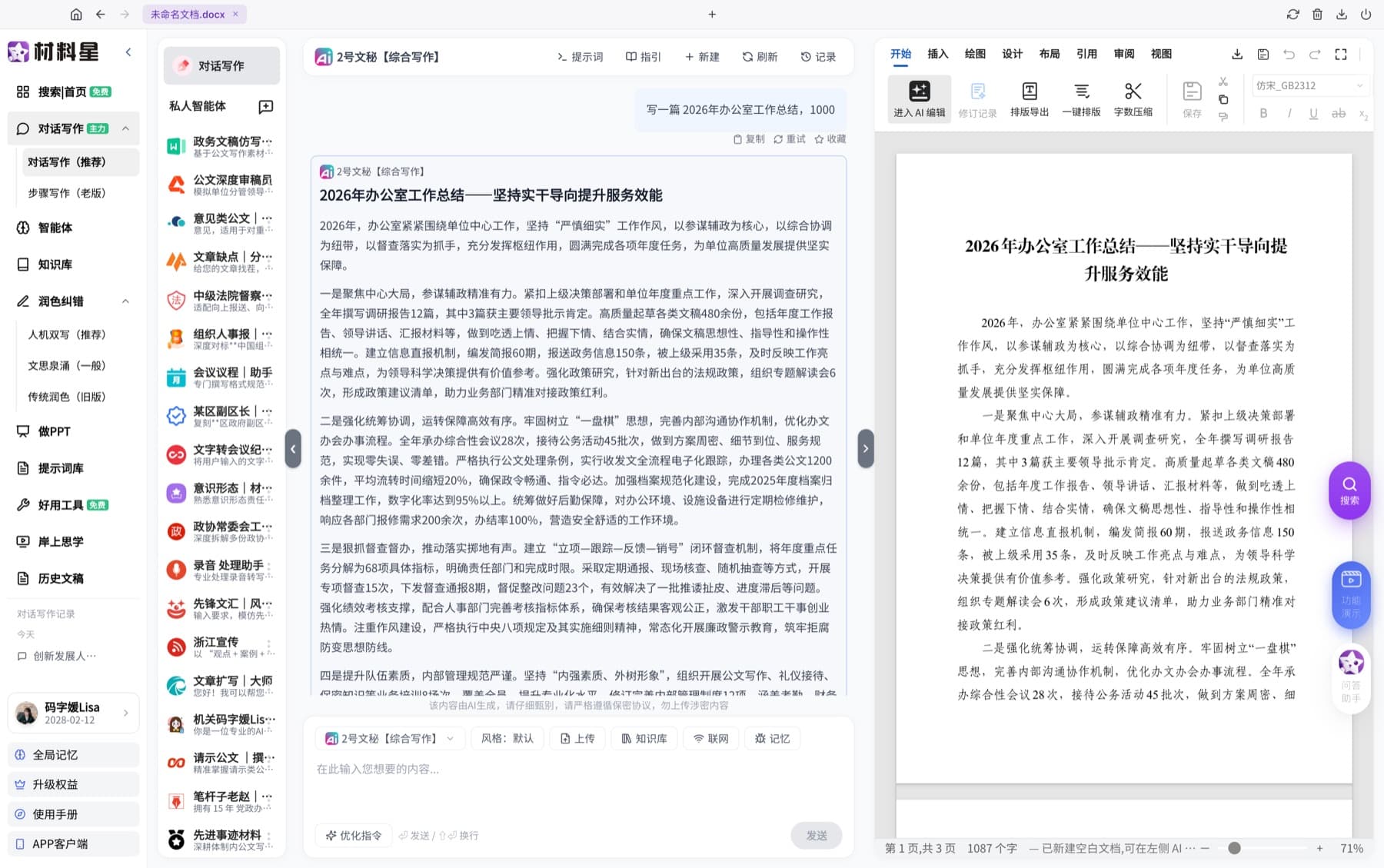
页面分四栏:最左边是功能菜单;第二栏上半是“历史对话”,按今天、昨天、近 7 天排列,可以搜索,另一个标签“智能体”放你添加和自建的专家;中间是对话区;右边是写作编辑器。两侧都能收起,收起后顶部会多一个“记录”按钮。
中间顶部一排是模型、提示词、指引(新手引导)、新建和刷新。回答的文字大小可以在标准、大、特大、超大之间调,选过一次会记住。
第一步:选模型,或者选一位专家
点顶部的“模型”可以切换。默认是 2 号文秘【综合写作】,日常起草用它就行:
| 模型 | 什么时候用 |
|---|---|
| 2 号文秘【综合写作】 | 默认,通知、讲话、总结等日常起草 |
| 2 号文秘【修改润色】 | 手里有稿子,要改得更规范、更顺 |
| 1 号文秘【擅长长文】 | 篇幅长、结构复杂的材料 |
| 3 号、4 号文秘【综合写作】 | 换个模型再写一版,对照着挑 |
| 主流大模型的公文预设 | 共 6 个,按任务切换对照 |
如果要写的文种比较专门,比如总经理工作报告、述职报告、行业调研,可以去「专家助手」的智能体广场挑一位。那里一千多位专家按用途(公文写作、修改润色、总结发言、调研报告、标准公文等)和行业(经济发展、科技创新、国企央企、市场监管等)分好了类,点“使用”后,它会出现在第二栏“智能体”的最上面,选中就能写。
也可以自己建一个:空白创建,或者用“AI 快速创建”一句话描述,大约 30 秒建好。切到某个智能体后,中间会换成它的开场白和示范问题。
第二步:把需求说清楚
在输入框里直接讲,比如:“帮我起草本单位办公室 2026 年度的工作总结,篇幅大约 1000 字,突出制度建设和服务保障两块”。一条好需求通常包含这几样:文种、写给谁或用在什么场合、字数、要突出的重点、手里有哪些数据。
输入框下面一排按钮,用来补充背景:
| 按钮 | 作用 |
|---|---|
| 上传 | 交参考材料,AI 先读再写 |
| 联网 | 先查网上最新信息再写,默认关闭 |
| 优化指令 | 发送前 AI 先追问几个问题,答完合进你的要求再确认发送 |
| 风格 | 默认风格、短实新、务实少虚、泥土气息、轻松自然,可设为默认,也能自己增改 |
| 知识库 | 从公有、私有知识库里勾选要用的库 |
| 记忆 | 结合全局记忆里的身份信息来写,默认开启 |
| 思考 | 先深入思考再答,适合复杂材料,会慢一些 |
回车发送,Shift + 回车换行。
第三步:回答几道选填题,看写作规划
要求说得太笼统时,AI 不会马上写,而是弹出“补充信息”面板,问几道它根据你的需求现想的选填题。能答的答,答不上来就点“直接写”,按常见写法来。
如果你没给数据和事例,最后一题固定问怎么处理:
- 我上传参考资料:按钮会变成“去上传资料”,AI 照着你的资料写。
- 用 XX 占位:数字和事例的位置先空着,你自己再填。
- 用示例数字:写得完整一些,方便先看效果;用之前务必换成真实数据。
接着,回答上方会先出“执行记录”:第一步分析需求,判断文种和篇幅,需要查资料时标出查什么;第二步构思提纲。然后是“写作规划”卡片,标题栏写着文种、字数和进度,内容包括场景、关键、拟用标题、立意、行文思路、口吻与风格、各部分要点。正文开始后,卡片会自动收成一行,想回看可以展开。
提纲不对路,直接在对话里说就行,比如“第三部分换成存在的问题和下一步打算”。不想每次都被追问,关掉面板后这台电脑以后就不会自动弹;需要时再手动点亮“优化指令”。
第四步:留在文档里改到定稿
稿子生成后会自动出现在右边的文档中,省掉了复制粘贴。接下来有几种改法:
- 只改这一段:在回答或文稿里选中一段,点“引用”。默认只改这一段,快捷按钮有润色、更精炼、扩写、改成讲话口吻、换个写法(一次给平实规范、生动有力、精炼概括三版)。也能自己写要求,比如“压缩到 100 字”。
- 看对照再替换:对照窗左边是原文,右边是修改稿,标出修改后字数和目标范围;可以在框里手动改几个字,确认后再替换,替换后能撤销。替换前会自动核对数字、年份、百分比、书名和来源角标,对不上会列出来。
- 进入 AI 编辑:在编辑器“开始”标签点“进入 AI 编辑”,选局部修改或直接修改,改动直接落在文档里,同时开启修订记录。
- 字数压缩:整篇太长,可以压到原文的 20%、35%、50%、65%、80%,或者直接填目标字数。
- 换标题、查事实:回答下方可以单独换小标题和总标题,也能直接弹窗做事实核查。
字数是怎么控制的
AI 会先按部分分配篇幅,写完如果不在要求的区间,会自动再调一次。字数按 Word 的口径统计,汉字和中文标点都算。调整过的,回答下面会提示调整前后各是多少字、要求是多少,方便你核对。
写完还会自查几处容易出错的地方:文种必备的要素齐不齐,会议时间和讲话出处对不对,规划期和年份是否对得上。这一步只提醒,不改你的原文说法。
排版、导出、保存
- 排版导出:按 GB/T 9704 重排并预览,模板、版头、版记、页码都可设,确认后导出 Word。
- 一键排版:选严格国标或自定义。严格国标是标题方正小标宋简体 22 磅,正文仿宋_GB2312 16 磅,页边距上 3.7、下 3.5、左 2.8、右 2.6 厘米。
- 保存:点编辑器里的“保存”,文稿存进历史文稿,下次能接着改。
几点提醒
- “记忆”开着时,AI 会把你的身份背景带进稿子;写通用稿件前可以先关掉。
- 选了“用示例数字”的稿子,交出去之前一定把数字换成真实的。
- AI 写出来的内容只能作参考,事实、数据和表述要经办人核实。
- 务必遵守保密协议,不要把涉密材料传上来。